Admin-Einstellungen
Die Einstellungsseite ist über Einstellungen im Admin-Bereich erreichbar. Sie enthält alle EEG-spezifischen Konfigurationen.
EEG auswählen
Wenn dein Account für mehrere EEGs zuständig ist, erscheint oben rechts ein Auswahlfeld. Alle Einstellungen beziehen sich auf die gewählte EEG.
Einfache Ansicht oder Alle Optionen
Direkt neben der EEG-Auswahl gibt es einen Umschalter Einfache Ansicht / Alle Optionen. Die Wahl wird pro EEG gespeichert.
- Einfache Ansicht blendet erweiterte Optionen aus, die nur ein Bruchteil der EEGs braucht (SEPA-B2B, Mandat-Timing, Genossenschaftsanteile, Zählpunkt-Prefixes, E-Mail-Bestätigung, Aktivierungs-Kriterium und alle nicht-standardmäßig sichtbaren Formular-Felder). Die hinterlegten Werte bleiben in der Datenbank — sie sind nur nicht editierbar, solange du in der Einfachen Ansicht bist.
- Alle Optionen zeigt die komplette Konfiguration wie bisher. Bestehende EEGs starten mit Alle Optionen (rückwärts-kompatibel), neu angelegte EEGs starten mit der Einfachen Ansicht.
In dieser Doku sind erweiterte Abschnitte mit „(Alle Optionen)" im Header markiert.
Welche Ansicht passt zu uns?
- Einfache Ansicht wählen, wenn: ihr eine kleine EEG seid, hauptsächlich Privatpersonen registriert, SEPA-Basislastschrift nutzt und keine speziellen Zählpunkt-Konventionen habt. Die ausgeblendeten Optionen brauchst du in 95 % der Fälle ohnehin nicht.
- Alle Optionen wählen, wenn: ihr Genossenschaftsanteile verlangt, B2B-Mandate für Unternehmen braucht, mit einem einheitlichen Netzbetreiber-Prefix arbeitet, E-Mail-Bestätigung als Spam-Schutz aktivieren wollt oder das Aktivierungs-Kriterium feiner steuern müsst.
Wenn in der Einfachen Ansicht eine erweiterte Option aktiv ist (z. B. SEPA-B2B wurde früher mal eingeschaltet), erscheint ein gelber Hinweis-Banner über den Tabs mit Button „Alle Optionen anzeigen". Damit ist sichergestellt, dass keine versteckte Einstellung unbemerkt wirkt.
Automatischer Abgleich mit eegFaktura
Sobald du dich als Admin anmeldest, prüft das Tool einmal pro Tag und EEG im Hintergrund, ob deine offenen Onboarding-Anträge bereits als Mitglieder im eegFaktura-Kernsystem existieren. Wird ein eindeutiger Treffer gefunden (gleiche IBAN UND E-Mail-Adresse), passiert Folgendes:
- Der Antrag wird im Onboarding mit der Mitgliedsnummer aus eegFaktura verknüpft (sofern diese im Onboarding noch leer ist).
- Im Antrags-Verlauf erscheint ein Eintrag: „In eegFaktura erfasst (automatischer Abgleich)".
Warum gibt es das? Auch wenn du Onboarding-Daten nicht über den Import-Button überträgst, sondern manuell in eegFaktura eintippst, soll der Status im Onboarding-Tool nicht „stehen bleiben". Der Abgleich schließt diese Lücke: jedes Mitglied, das du im Onboarding erfasst hast und das später (auf welchem Weg auch immer) in eegFaktura landet, wird automatisch als verknüpft markiert.
Was wird abgefragt? Bei jedem Abgleich wird die Liste der aktiven Teilnehmer deiner EEG aus eegFaktura abgerufen. Verglichen werden nur IBAN und E-Mail-Adresse. Vor- und Nachname, Adresse oder weitere Daten werden nicht aus eegFaktura übernommen — nur die Mitgliedsnummer wird zur Verknüpfung gespeichert. Details zur Verarbeitung stehen in der Datenverarbeitungsvereinbarung (AVV) zwischen EEG und Plattform-Betreiber.
Was wird nicht überschrieben? Wenn du einen Antrag bereits per Import-Button verarbeitet hast und die Mitgliedsnummer schon gesetzt ist, ändert der Abgleich daran nichts. Findet der Abgleich eine Übereinstimmung mit einem Mitglied, dessen Mitgliedsnummer im Onboarding aber bereits einem anderen Antrag gehört (z. B. weil Mitglieder in eurer Familie dieselbe IBAN und E-Mail teilen und einer davon schon per Import bearbeitet wurde), wird der zweite Antrag zwar als verknüpft markiert, behält aber keine fremde Mitgliedsnummer — keine Datenkollision möglich.
Wenn dein Antrag im Verlauf den Hinweis „In eegFaktura erfasst" zeigt: alles in Ordnung. Der Antrag wurde automatisch mit dem Bestand verknüpft, eure manuelle Bearbeitung in eegFaktura wird sichtbar.
Speichern, Auto-Speichern, Tab-Wechsel-Schutz
Die Einstellungsseite besteht aus mehreren Tabs. Welcher Tab wie speichert, ist bewusst pro Tab passend zur Bedienlogik gewählt:
| Tab | Speichern-Verhalten |
|---|---|
| Stammdaten & SEPA | Expliziter „Konfiguration speichern"-Button am Ende. Die Felder hängen voneinander ab (SEPA-Toggle + Mandat-Timing + Default-Einzugsart), daher willst du sie als bewussten Sammel-Klick absetzen. |
| Einleitungstext | Expliziter „Speichern"-Button. Im Hintergrund läuft zusätzlich alle 30 Sekunden ein Auto-Speichern als Sicherheitsnetz, damit ein Browser-Crash dich nicht den ganzen Text kostet. |
| Formular-Felder | Auto-Speichern. Jede Toggle-Änderung wird automatisch persistiert; oben in der Karte zeigt ein Status-Indikator „Speichert…" / „Gespeichert". Es gibt keinen Speichern-Button mehr. |
| Rechtsdokumente, Externe API, Datenweiterleitung, Import/Export | Jede Aktion (Hinzufügen, Bearbeiten, Löschen, Schlüssel-Generieren …) wird sofort persistiert. Kein Sammel-Save nötig. |
Schutz vor Datenverlust: Wenn du den Tab oder die EEG wechselst, während es in Stammdaten, Einleitungstext oder Formular-Felder ungespeicherte Änderungen gibt, erscheint ein Confirm-Dialog („Hier bleiben" / „Verwerfen und wechseln"). Tabs mit ungespeicherten Änderungen tragen außerdem ein orangenes Punkt-Symbol im Tab-Header. Beim Schließen des Browser-Tabs oder beim Refresh warnt zusätzlich der Browser selbst.
EEG-Stammdaten & SEPA-Mandat
In diesem Abschnitt steuerst du die öffentliche Registrierung und hinterlegst die Stammdaten für das SEPA-Lastschriftmandat.
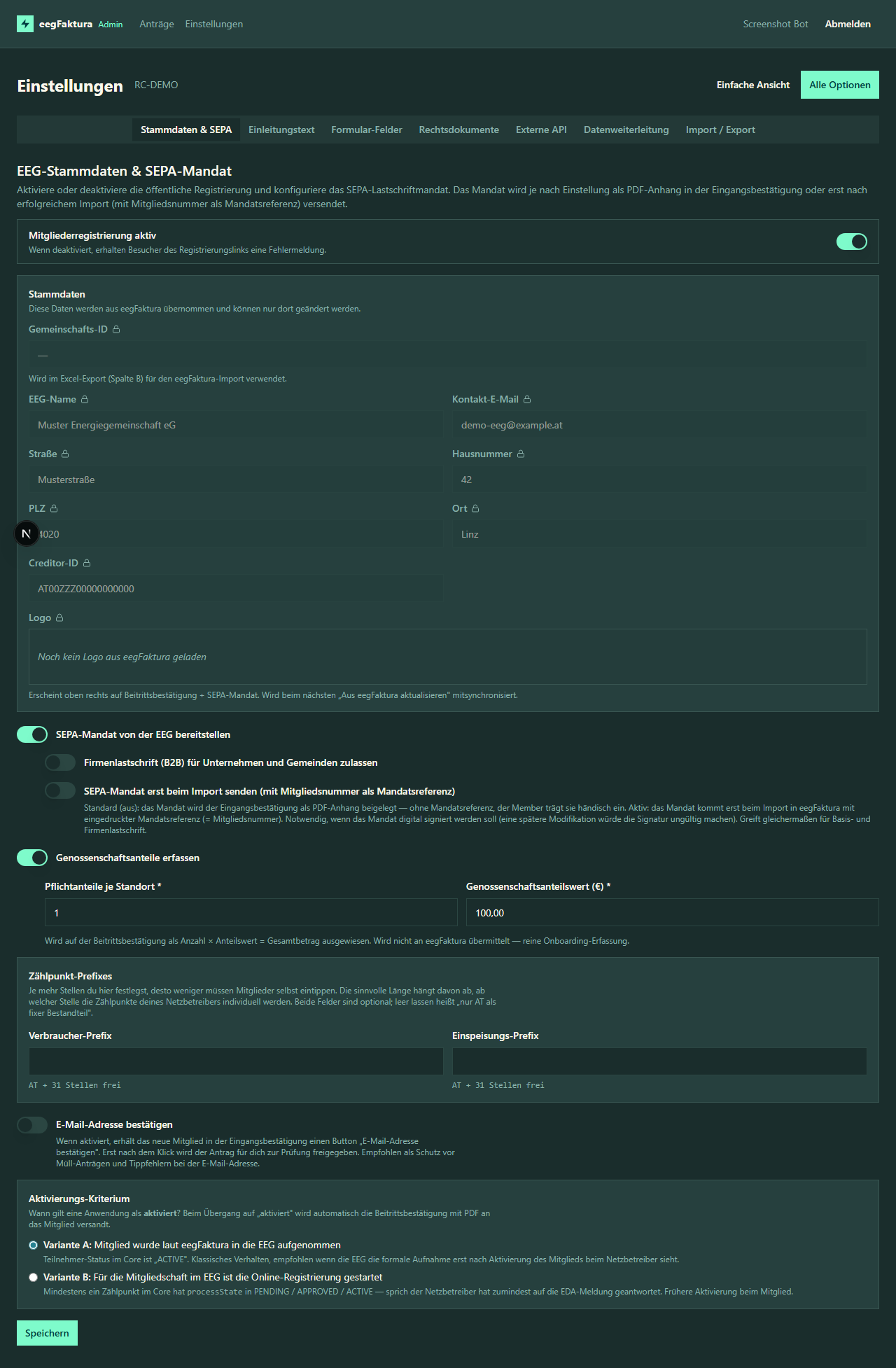
Mitgliederregistrierung aktiv

Der Toggle ganz oben steuert, ob der öffentliche Registrierungslink für deine EEG aktiv ist.
- Aktiv: Interessenten können sich über den Registrierungslink anmelden.
- Inaktiv: Besucher des Registrierungslinks erhalten eine Fehlermeldung. Bestehende Anträge sind davon nicht betroffen.
Neue EEGs starten standardmäßig als inaktiv. Aktiviere die Registrierung erst, wenn alle Einstellungen konfiguriert sind.
EEG-Stammdaten & Logo — aus eegFaktura
Neun Werte werden direkt aus eegFaktura übernommen und sind in der Onboarding-Oberfläche schreibgeschützt (kleines Schloss-Symbol). Änderungen erfolgen ausschließlich in eegFaktura selbst, danach hier per „Aus eegFaktura aktualisieren" synchronisieren.
| Feld | Verwendung im Onboarding |
|---|---|
| Gemeinschafts-ID | Excel-Export (Spalte B), eegFaktura-Import |
| EEG-Name | Antrags-PDF, Willkommens- und Bestätigungs-Mail, SEPA-Mandat |
| Straße, Hausnummer, PLZ, Ort | SEPA-Mandat, Adressblock im Anschreiben |
| Creditor-ID | SEPA-Mandat (Pflichtfeld für gültige Lastschrift) |
| Kontakt-E-Mail | Empfänger-Adresse für die Admin-Benachrichtigung bei jedem neuen Antrag |
| Logo | Erscheint oben rechts auf Beitrittsbestätigung und SEPA-Mandat. Max 256 KB, PNG/JPEG/GIF. Bei größeren Logos in eegFaktura erscheint nach dem Sync ein orange-Hinweis unter der Logo-Vorschau („Logo überschreitet 256 KB"). |
Stand-Anzeige am oberen Rand der Stammdaten-Card:
- Grün — „Synchron mit eegFaktura · Stand: DD.MM. HH:MM": die Daten stimmen mit eegFaktura überein, kein Handlungsbedarf.
- Orange — „Stammdaten weichen ab": in eegFaktura wurden Daten geändert seit dem letzten Sync. Über „Details anzeigen ▾" sieht man eine Tabelle „Im Onboarding | In eegFaktura" je geändertem Feld. Mit „Aus eegFaktura aktualisieren" wird der lokale Stand überschrieben.
- Grau — „eegFaktura nicht erreichbar": temporärer Ausfall des Core-Systems. Onboarding nutzt weiter den zuletzt gesyncten Stand.
Erstmaliger Sync nach Inbetriebnahme: klicke einmal „Aus eegFaktura aktualisieren", damit die Stammdaten in die Onboarding-Datenbank kopiert werden. Bis dahin sind die Felder leer und die Hinweis-Box weist dich darauf hin.
SEPA-Lastschriftmandat

- SEPA-Mandat von der EEG bereitstellen: Wenn aktiv, generiert das Onboarding automatisch ein SEPA-Mandats-PDF. (In jeder Ansicht sichtbar.)
- Firmenlastschrift (B2B) für Unternehmen und Gemeinden anbieten (Alle Optionen): Erscheint nur wenn SEPA aktiv ist UND die Ansicht auf "Alle Optionen" steht. Aktiviere diese Option, wenn Unternehmen und Gemeinden ein B2B-Mandat erhalten sollen. Welche Mandats-Variante (Basislastschrift CORE oder Firmenlastschrift B2B) ein konkreter Antrag bekommt, wird nicht automatisch aus dem Mitgliedstyp abgeleitet — die Wahl trifft die Admin pro Antrag über das Feld „Einzugsart" (
core/b2b/kein_sepa, Defaultcore). - SEPA-Mandat erst beim Import erzeugen (Alle Optionen): Wenn aktiv, wird das Mandat nicht dem Willkommensmail beigelegt, sondern erst beim Import mit der zugewiesenen Mitgliedsnummer als Mandatsreferenz ausgegeben. Sinnvoll, wenn du digitale Signatur (z. B. ID Austria) einsetzt — ein signiertes PDF darf nicht mehr verändert werden, daher muss die Mandatsreferenz vor der Signatur eingedruckt sein. Im Registrierungsformular erscheint dann ein erklärender Hinweis, dass das Mandat später folgt.
Hinweis: Wenn das SEPA-Mandat aktiviert ist, aber Stammdaten fehlen, erscheint eine Warnung. Solange Felder fehlen, wird kein PDF generiert.
Welche Toggle-Kombination ergibt was?
Die beiden Toggles SEPA-Mandat von der EEG bereitstellen + SEPA-Mandat erst beim Import erzeugen ergeben in Kombination vier Verhaltensvarianten. Hier eine Übersicht, damit du beim Bedienen weißt, was das Mitglied im Formular sieht und wann das PDF rausgeht:
| SEPA-Mandat aktiv | Mandat erst bei Import | Modus | Im Mitglieder-Formular | Wann kommt das Mandats-PDF | Mandatsreferenz |
|---|---|---|---|---|---|
| aus | (irrelevant) | beide Ansichten | Pflicht-Checkbox „Ich erteile … SEPA-Lastschriftmandat" als Online-Zustimmung. Kein Hinweis-Text. | Nie — Onboarding generiert kein PDF. Mitglied stimmt online zu, EEG nutzt eigenes Mandat-Verfahren. | — |
| an | aus (Default) | beide Ansichten | Keine zusätzliche Checkbox, kein Hinweis-Text — Mitglied trägt nur IBAN ein. | Sofort bei Einreichen, als Anhang der Bestätigungs-Mail. | Antrags-Referenznummer (<RC>-<Jahr>-<NNNN>) |
| an | an | nur Alle Optionen | Hinweis-Absatz im Bankverbindungs-Block: „Das SEPA-Lastschriftmandat erhältst du nach der Freigabe deines Antrags per E-Mail — mit eingetragener Mandatsreferenz (deiner Mitgliedsnummer) zur Unterschrift." | Erst beim Import in eegFaktura, als Anhang der Beitrittsbestätigungs-Mail. | Mitgliedsnummer (in eegFaktura vergeben) |
Wenn du den Hinweis-Absatz im Formular loswerden willst: den Toggle „SEPA-Mandat erst beim Import erzeugen" auf aus stellen. Dann läuft alles wie im Default — das Mandat geht beim Einreichen mit der Bestätigungs-Mail raus, die Referenz ist die Antragsnummer.
Mandatsreferenz manuell überschreiben: Sowohl die Antragsnummer- als auch die Mitgliedsnummer-basierte Auto-Ableitung ist nicht zwingend. Im Admin-Edit-Form jedes Antrags gibt es ein Eingabefeld Mandatsreferenz (z. B. für externe Kundennummern aus eurem Buchhaltungssystem). Ein dort eingetragener Wert hat Vorrang und wird beim Import in eegFaktura mit übernommen (analog zum Mandatsdatum). Beide Felder werden, falls leer gelassen, automatisch beim Import abgeleitet — siehe Tabelle oben.
Genossenschaftsanteile (Alle Optionen)
Diese Sektion ist nur in Alle Optionen sichtbar.

Nur relevant für EEGs, deren Rechtsträger eine Genossenschaft ist:
- Genossenschaftsanteile erfassen: Wenn aktiv, sehen neue Mitglieder im Registrierungsformular einen eigenen Block „Genossenschaftsanteile" mit Eingabefeld für die Anzahl gezeichneter Anteile und Live-Berechnung des Gesamtbetrags.
- Pflichtanteile je Standort: Mindestanzahl, die ein Mitglied zeichnen muss (z.B. 1, 3). Das Eingabefeld im Formular ist mit diesem Wert vorbefüllt und akzeptiert keine kleineren Werte; das Mitglied kann freiwillig mehr zeichnen.
- Genossenschaftsanteilswert: Preis pro Anteil in Euro (z.B. 100,00). Wird im Formular als Live-Multiplikator verwendet und in der Beitrittsbestätigung als eigene Sektion „GENOSSENSCHAFTSANTEILE" mit Anzahl × Wert = Gesamtbetrag ausgewiesen.
Beide Wert-Felder sind nur sichtbar, wenn der Toggle aktiv ist. Änderungen wirken prospektiv — bestehende Anträge bleiben unverändert, auch wenn das Pflichtmaß später angehoben wird. Falls ein Antrag dadurch unter dem aktuellen Pflichtmaß liegt, zeigt das Antrags-Detail einen orangen Hinweis, der Antrag bleibt aber unverändert.
Die Anteilsinformation wird nicht an eegFaktura übertragen — sie ist reine Onboarding-Erfassung als Buchhaltungs-Beleg.
Zählpunkt-Prefixes (Alle Optionen)
Diese Sektion ist nur in Alle Optionen sichtbar.

Mitglieder müssen heute eine 33-stellige Zählpunktnummer eintippen. Wenn die Zählpunkte deiner EEG mehrheitlich vom selben Netzbetreiber + Postleitzahl-Bereich kommen, kannst du hier den festen Anfang vorgeben — das Mitglied tippt dann nur noch die individuellen letzten Stellen.
- Verbraucher-Prefix: Vorbelegung für Verbraucher-Zählpunkte (CONSUMPTION).
- Einspeisungs-Prefix: Vorbelegung für Einspeise-Zählpunkte (PRODUCTION).
- Beide sind unabhängig. Wenn nur eine Richtung konfiguriert ist, fällt die andere automatisch auf das reine „AT"-Pattern zurück (Mitglied tippt alle 31 Stellen nach „AT").
Format: muss mit AT beginnen, max 33 Stellen, danach Ziffern und Großbuchstaben (offizielle E-Control-Spec: Stellen 3–13 numerisch für Netzbetreibernummer + PLZ, Stellen 14–33 alphanumerisch für die Zählpunkt-Kennung). Whitespace, Punkte und Bindestriche werden beim Speichern automatisch entfernt — du kannst den Prefix also bequem mit Leerzeichen eintippen.
Live-Vorschau unter jedem Input zeigt, wie viele Stellen das Mitglied im Formular noch selbst eintippen muss („AT + 31 Stellen frei" bei leerem Feld, sonst „[Prefix] + N Stelle(n) vom Mitglied").
Effekt im Mitgliedsformular:
- Beim Wechsel der Zählpunkt-Richtung wird der passende Prefix automatisch in das Zählpunkt-Feld eingetragen.
- Der Prefix-Teil ist gelockt — das Mitglied kann ihn weder überschreiben noch backspacen.
- Beim Verlassen des Eingabefelds werden fehlende Stellen zwischen Prefix und Mitglieds-Eingabe mit führenden Nullen aufgefüllt (z. B. tippt das Mitglied 12345 und bekommt nach dem Klick weg [Prefix]000000000012345).
- Backend prüft beim Submit zusätzlich, dass jeder Zählpunkt mit dem konfigurierten Prefix der jeweiligen Richtung beginnt (defense-in-depth).
Aktivierungs-Kriterium (Alle Optionen)
Diese Sektion ist nur in Alle Optionen sichtbar.

Steuert, wann eine Anwendung von „Bereit zur Aktivierung" auf „Aktiviert" wechselt. Beim Übergang auf „Aktiviert" wird automatisch die volle Beitrittsbestätigungs-Mail mit PDF an das Mitglied versandt (und eine Kopie an den EEG-Contact).
Zwei Optionen:
-
Variante A — „Mitglied wurde laut eegFaktura in die EEG aufgenommen" (Default, rückwärtskompatibel): Der Teilnehmer im eegFaktura-Core hat den Status
ACTIVE. Klassisches Verhalten — empfohlen für EEGs, die die formale Aufnahme erst nach Abschluss der Netzbetreiber-Anmeldung sehen wollen. -
Variante B — „Für die Mitgliedschaft ist die Online-Registrierung gestartet": Mindestens ein Zählpunkt im Core hat den
processStatein PENDING / APPROVED / ACTIVE — sprich der Netzbetreiber hat auf die EDA-Online-Registrierung mindestens geantwortet. Damit aktivierst du Mitglieder bereits, sobald die Anmeldung beim Netzbetreiber läuft, ohne den Abschluss abzuwarten.
Der Wechsel selbst wird in beiden Fällen entweder per Antrag manuell ausgelöst (Button „Als aktiv markieren") oder über den Batch-Button „Aktivierung im Core prüfen" in der Antragsübersicht — der nimmt das hier gewählte Kriterium dann automatisch für deine ganze EEG.
E-Mail-Adresse bestätigen (Alle Optionen)
Diese Sektion ist nur in Alle Optionen sichtbar.

- E-Mail-Adresse bestätigen: Wenn aktiv, erhält das neue Mitglied in der Bestätigungs-Mail einen Button „E-Mail-Adresse bestätigen". Erst nach dem Klick wechselt der Antrag in den Status „E-Mail bestätigt" und ist für deine Bearbeitung freigegeben. Solange die Bestätigung aussteht, siehst du den Antrag mit dem Status „Eingereicht" und einer Warnung in der Detail-Ansicht.
Empfehlung: aktivieren, wenn du regelmäßig Müll-Anträge oder Tippfehler bei der E-Mail-Adresse erlebst. Vor dem ersten Lauf prüfen, dass die SMTP-Konfiguration stabil ist — sonst können Mitglieder nicht klicken.
Falls eine Bestätigungs-Mail im Spam-Ordner landet: in der Antragsdetail-Seite über „Bestätigungs-Link erneut senden" kann der Link erneut versendet werden (mit neuem Token; alter Link wird ungültig). Anträge, die 30 Tage lang nicht bestätigt werden, werden automatisch abgelehnt.
Klicke auf Speichern, um alle Änderungen in diesem Abschnitt zu übernehmen.
Einleitungstext
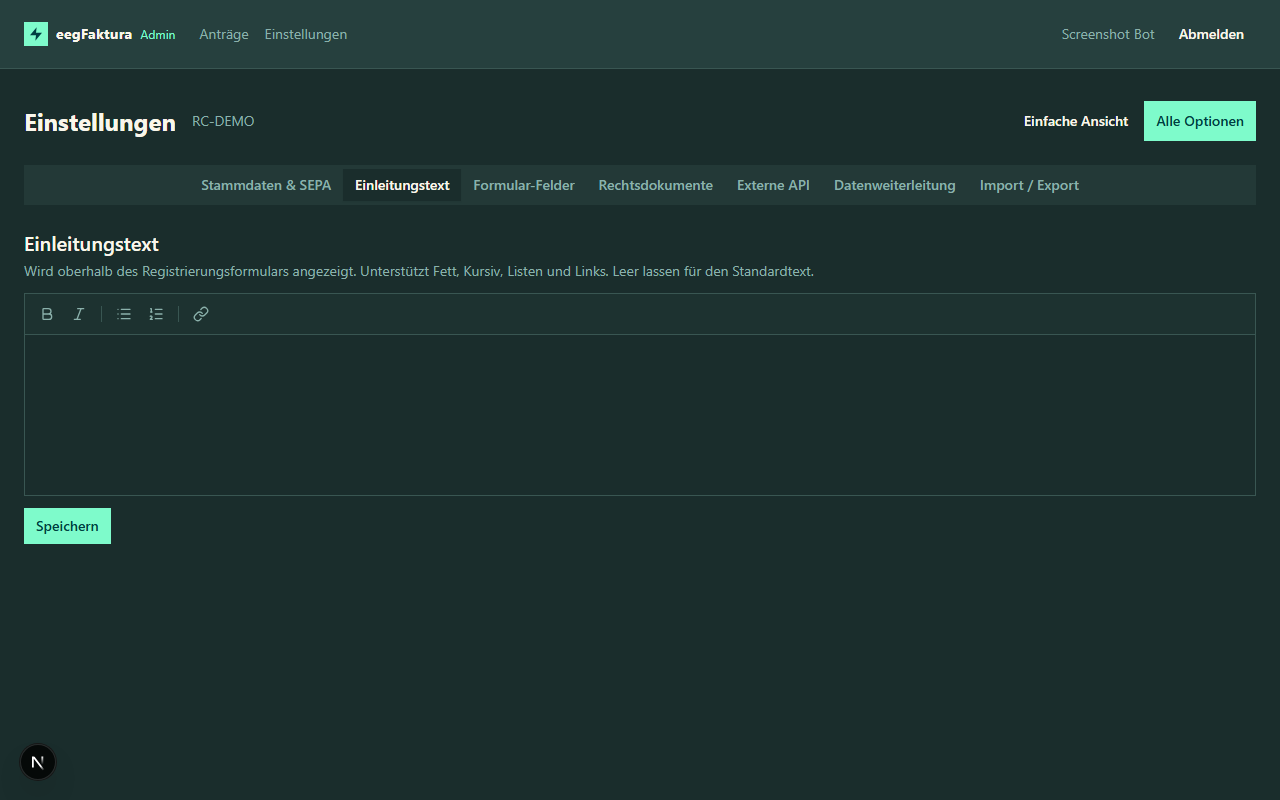
Der Einleitungstext wird oberhalb des Registrierungsformulars angezeigt. Er kann genutzt werden, um Interessenten zu begrüßen oder Hinweise zur Registrierung zu geben.
Unterstützte Formatierungen: Fett, Kursiv, Listen und Links. Wenn das Feld leer bleibt, wird ein Standardtext angezeigt.
Klicke auf Speichern, um den Text zu übernehmen.
Formular-Felder & Zählpunktfelder
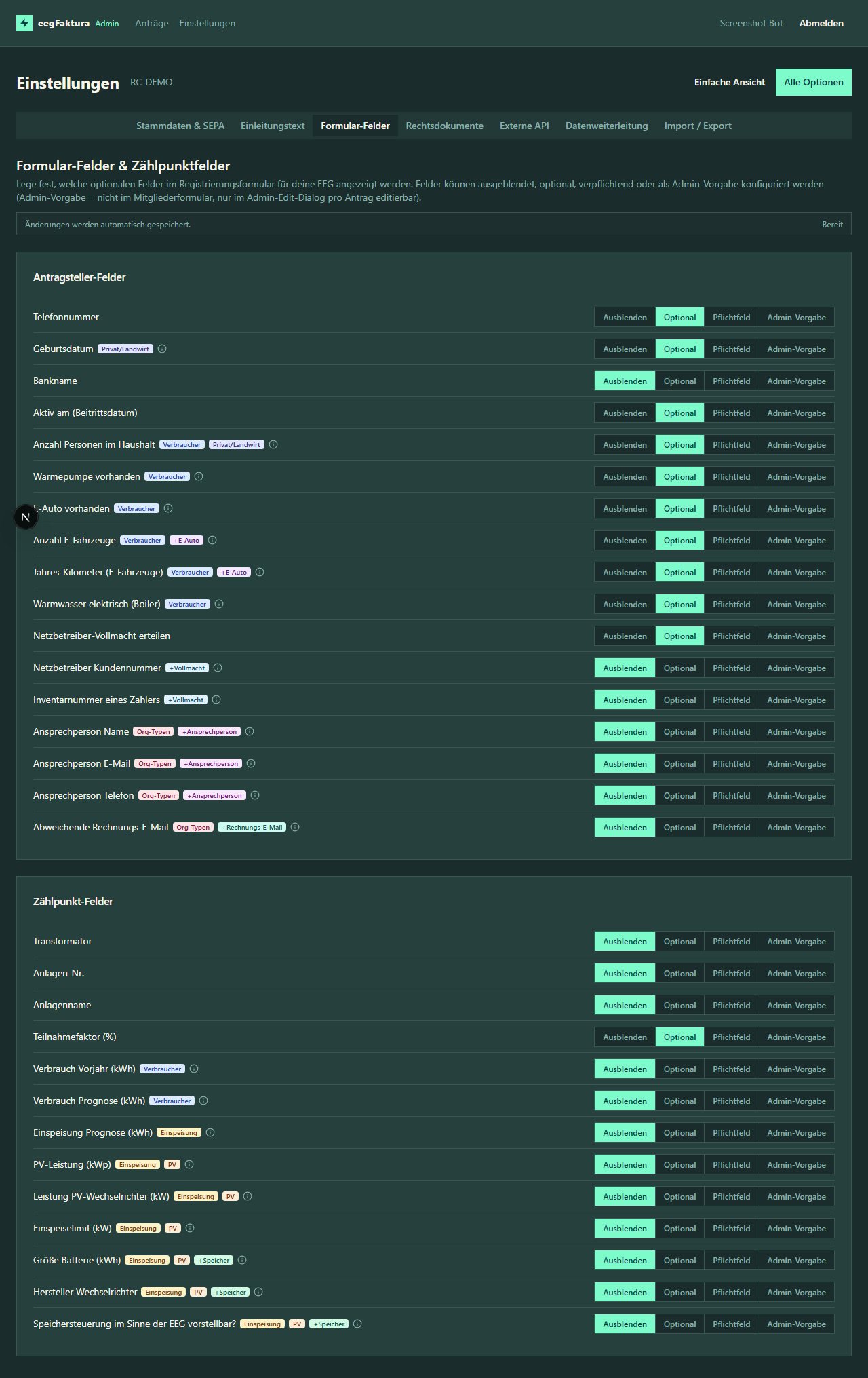
Hier legst du fest, welche optionalen Felder im Registrierungsformular angezeigt werden.
Sichtbarkeit nach Ansicht: In der Einfachen Ansicht siehst du nur die drei Felder, die im Catalog als „Optional" voreingestellt sind — Telefon, Geburtsdatum (Application-Scope) und Teilnahmefaktor (Zählpunkt-Scope). Alle übrigen Felder bleiben verborgen, ihre hinterlegten Werte (falls schon konfiguriert) bleiben aktiv. Wechsle auf Alle Optionen, um die volle Liste (~27 Felder) zu sehen und zu pflegen.
Für jedes Feld stehen vier Zustände zur Verfügung:
| Zustand | Beschreibung |
|---|---|
| Ausgeblendet | Das Feld ist im Registrierungsformular nicht sichtbar. |
| Optional | Das Feld wird angezeigt, muss aber nicht ausgefüllt werden. |
| Verpflichtend | Das Feld muss vom Mitglied ausgefüllt werden. |
| Admin-Vorgabe | Das Feld wird nicht im Mitglieder-Formular angezeigt. Im Admin-Bereich kannst du es pro Antrag im Bearbeiten-Dialog eintragen — z. B. wenn du als EEG-Admin ein Feld führst, das das Mitglied nicht selbst pflegen soll, aber pro Antrag unterschiedlich sein kann. |
Typabhängige Sichtbarkeit (Badges)
Neben einigen Feldern stehen farbige Badges, die dir sofort zeigen, unter welcher Bedingung das Feld im Formular wirklich greift — auch wenn du es hier auf Verpflichtend stellst:
[Verbraucher](blau) — wird nur angezeigt, wenn der Zählpunkt CONSUMPTION ist bzw. der Antrag mindestens einen Verbraucher-Zählpunkt enthält (Application-Scope). Felder: Wärmepumpe, E-Auto, Anzahl E-Fahrzeuge, Jahres-Kilometer, Warmwasser elektrisch, Personen im Haushalt, Verbrauch Vorjahr, Verbrauch Prognose.[Einspeisung](amber) — wird nur bei Erzeuger-Zählpunkten angezeigt. Felder: Einspeisung Prognose (alle Erzeugungsformen).[PV](orange, zusätzlich) — gilt zusätzlich zu[Einspeisung]für Felder, die nur bei Erzeugungsform „PV" sinnvoll sind. Felder: Größe Batterie (kWh), Hersteller Wechselrichter, PV-Leistung (kWp), Einspeiselimit (kW).[+E-Auto](lila, zusätzlich) — gilt zusätzlich zu[Verbraucher]für Felder, die nur greifen, wenn das Mitglied „E-Auto vorhanden" mit Ja beantwortet hat. Felder: Anzahl E-Fahrzeuge, Jahres-Kilometer.[+Speicher](grün, zusätzlich) — gilt zusätzlich zu[Einspeisung] [PV]für Felder, die im Mitgliedsformular hinter dem Master-Toggle „Batteriespeicher vorhanden" gruppiert sind. Felder: Größe Batterie (kWh), Hersteller Wechselrichter, Speichersteuerung im Sinne der EEG vorstellbar?. Hinweis: Die Pflicht-Validierung der Speichersteuerungs-Frage greift zusätzlich nur dann, wenn das Mitglied tatsächlich Batterie-Daten gesetzt hat.
Neben jedem Feld mit Badge steht ein kleines Info-Icon — Klick/Hover zeigt die exakte Bedingung in Worten. Die Badges sind Single Source of Truth: ändert sich die Bedingung im Code, ändert sich auch die Badge ohne separate Pflege.
Antragsteller-Felder (Application-Scope)
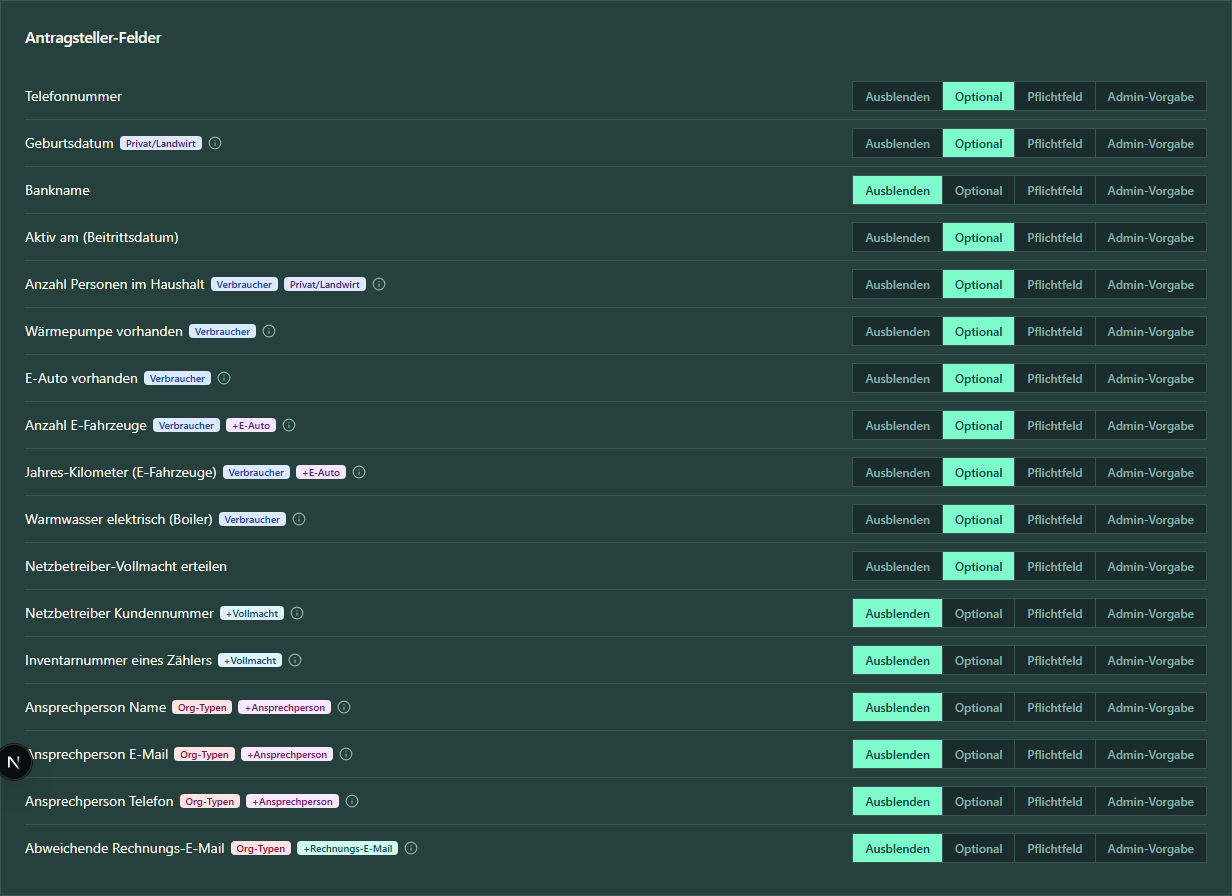
Felder, die einmal pro Antrag erfasst werden. Badges zeigen typabhängige Sichtbarkeit (siehe oben).
Zählpunkt-Felder (Zählpunkt-Scope)
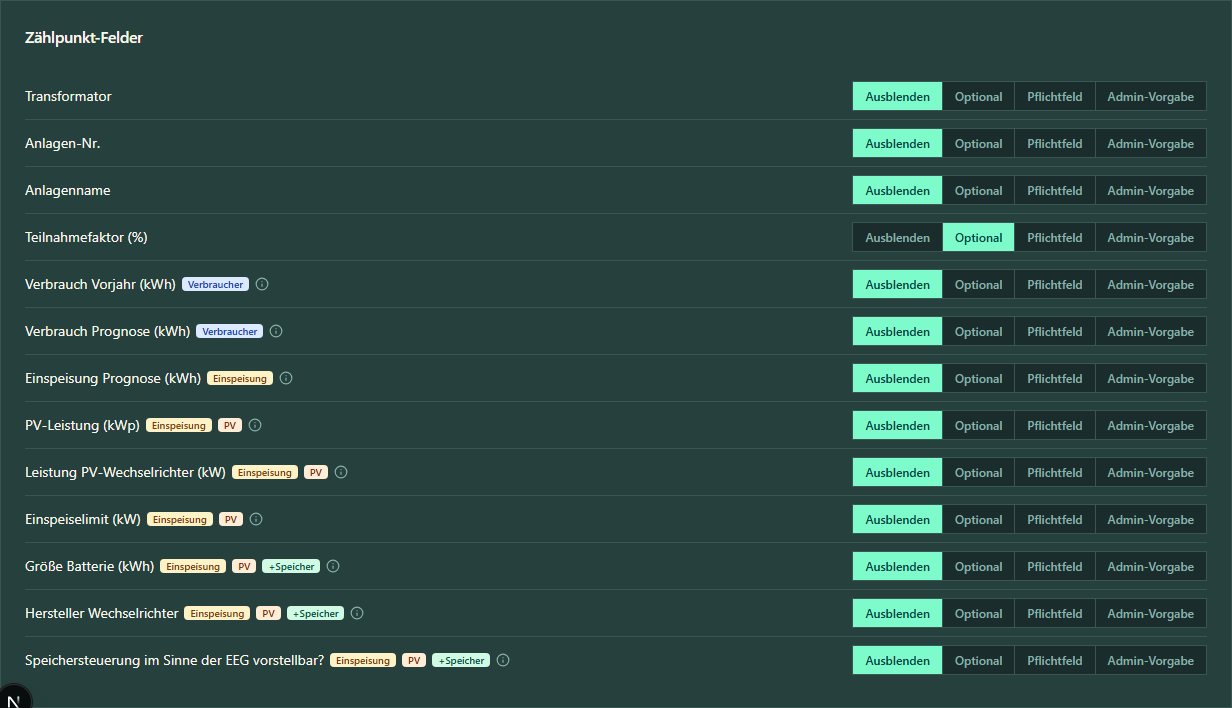
Felder, die pro Zählpunkt im Mitgliedsformular erscheinen — bei mehreren Zählpunkten entsprechend mehrfach.
Spezielle konfigurierbare Felder
- Netzbetreiber-Vollmacht (Application-Scope) — das Mitglied erteilt der EEG die Vollmacht, in seinem Namen mit dem Netzbetreiber zu agieren (notwendig z. B. bei Netz OÖ). Der Volltext der Vollmacht ist fest im Code und kann hier nicht editiert werden — du steuerst lediglich, ob die Checkbox überhaupt erscheinen soll. Default:
Ausgeblendet. BeiVerpflichtendmuss das Mitglied das Häkchen aktiv setzen, sonst wird der Antrag nicht submitted. - Praxis-Hinweis Netz OÖ — wenn beim Online-Portal der Netz OÖ ein Onboarding-Schritt klemmt, geht ein Kontakt der EEG mit dem Netzbetreiber meist schneller als der des Mitglieds. Die Netz OÖ verlangt für ein solches Handeln im Mitglieds-Auftrag die unterschriebene Vollmacht — Toggle daher auf
Verpflichtendoder zumindestOptional. - Praxis-Hinweis Salzburg Netz — kein Vollmachts-Workflow; Salzburg Netz arbeitet stattdessen mit Kundennummer + Vertragskontonummer, die das Mitglied selbst aus seinem Portal-/Rechnungs-Dokument heraussucht. In diesen Fällen bringt die Vollmacht keinen Mehrwert — Toggle kann auf
Ausgeblendetbleiben. Die beiden Nummern sind heute nicht eigenständig im Formular abgefragt; sie kommen üblicherweise über die normale Netzbetreiber-Kommunikation des Mitglieds. - Faustregel — vor dem Aktivieren beim jeweiligen Netzbetreiber kurz nachfragen, ob er die Vollmacht akzeptiert bzw. überhaupt benötigt. Manche Netzbetreiber fordern statt der Vollmacht spezifische Mitglieds-Daten (Kunden-/Vertragsnummer, Zähler-Inventarnummer); diese können als konfigurierbare Felder hinterlegt werden (siehe Netzbetreiber-Info-PDF).
- Größe Batterie (kWh) / Hersteller Wechselrichter (Zählpunkt-Scope) — sammeln Speicher- und WR-Daten für PV-Erzeuger-Zählpunkte, um die EEG-Bewirtschaftung zu optimieren. Im Mitgliedsformular gruppiert hinter dem Master-Toggle „Batteriespeicher vorhanden". Default:
Ausgeblendet. - Speichersteuerung im Sinne der EEG vorstellbar? (Zählpunkt-Scope, nur PV) — Mitglied-Einverständnis, dass die EEG den Heimspeicher gemeinsam mit anderen Speichern der Mitglieder steuern darf. Sichtbar im Mitgliedsformular nur, wenn das Mitglied den Master-Toggle „Batteriespeicher vorhanden" aktiviert hat. Default:
Ausgeblendet. AufVerpflichtendsetzen, wenn ohne Einverständnis kein Antrag möglich sein soll (greift jedoch nur, wenn das Mitglied tatsächlich einen Speicher angegeben hat — sonst wird die Frage gar nicht erst gestellt). - Verbrauch Vorjahr / Verbrauch Prognose (Zählpunkt-Scope) — Energiewerte pro Verbraucher-Zählpunkt. Default:
Ausgeblendet. - Einspeisung Prognose (Zählpunkt-Scope) — jährliche Einspeise-Prognose pro Erzeuger-Zählpunkt (alle Erzeugungsformen). Default:
Ausgeblendet. - PV-Leistung (kWp) (Zählpunkt-Scope, nur PV) — installierte Spitzenleistung pro PV-Zählpunkt. Default:
Ausgeblendet. - Einspeiselimit (kW) (Zählpunkt-Scope, nur PV) — maximal zulässige Einspeiseleistung, wenn der Netzanschluss begrenzt ist. Mitglied wählt zuerst Ja/Nein und gibt bei Ja den Wert in kW ein. Default:
Ausgeblendet. - Bankname (Application-Scope, ab 2026-05-18 konfigurierbar) — bisher fix im Bankverbindungsblock angezeigt. Seit 2026-05-31 Default
Ausgeblendet(zuvorOptional) — Bankname ist für die meisten EEGs nicht zentral, IBAN reicht. AufOptionalsetzen wenn du das Feld im Mitgliederformular anzeigen willst; aufVerpflichtend, wenn der Bankname explizit gefordert ist (z. B. weil die EEG bei Auslandsüberweisungen die Bank kennen will). Bestehende EEGs mit explizitem Eintrag bleiben unverändert. - Teilnahmefaktor (%) (Zählpunkt-Scope, ab 2026-05-19 konfigurierbar) — bisher fix sichtbar im Mitgliedsformular, vorbelegt mit 100 %. Default
Optional(bewahrt heutiges Verhalten — Mitglied sieht das Feld und kann den Wert ändern). BeiAusgeblendetoderAdmin-Vorbefüllungist das Feld im Formular weg und der Wert wird serverseitig automatisch auf 100 % gesetzt. BeiVerpflichtendbleibt das Feld sichtbar und mit 100 % vorbelegt — der Default macht den Wert technisch nie leer, das Pflicht-Häkchen erinnert das Mitglied nur, hinzuschauen. In allen Modi zeigen Beitrittsbestätigungs-PDF, Mail und Excel-Export den Teilnahmefaktor unverändert — der Toggle steuert nur die Public-Form-Sichtbarkeit, nicht die Render-Pfade.
Klicke auf Konfiguration speichern, um die Änderungen zu übernehmen.
Rechtsdokumente
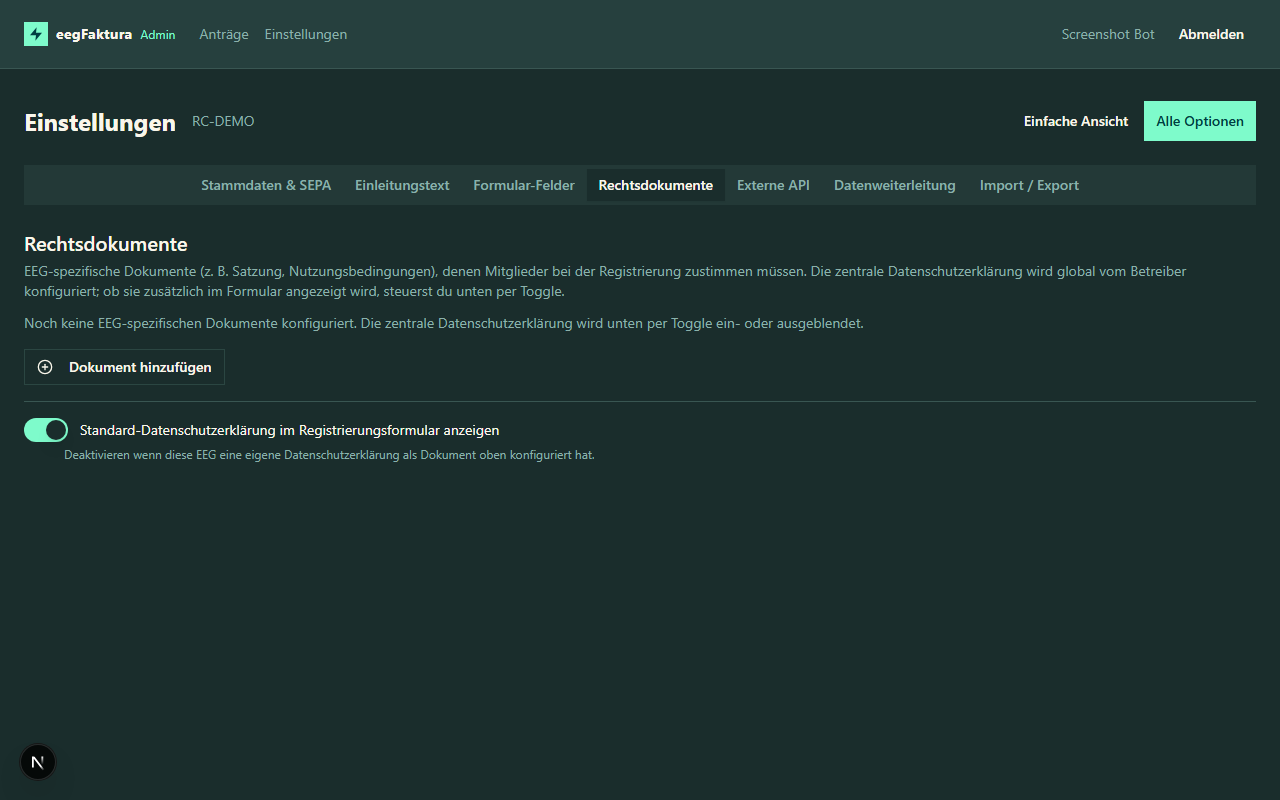
Hier verwaltest du EEG-spezifische Dokumente (z.B. Satzung, Nutzungsbedingungen). Jedes Dokument wird auf eine von zwei Arten behandelt:
| Modus | Anzeige im Formular | Was wird protokolliert |
|---|---|---|
| Mitglied muss zustimmen | Checkbox direkt im Formular. Ohne Häkchen kann der Antrag nicht abgesendet werden. | „Zugestimmt am …" mit Zeitstempel im Antrag und im Beitrittsbestätigungs-PDF. |
| Nur zur Information | Das Dokument erscheint als Link im Block „Zur Information", kein Häkchen. | „Kenntnis genommen am …" mit Zeitstempel — die Kenntnisnahme erfolgt implizit mit dem Absenden des Antrags. |
Die Auswahl ist binär — ein „optional anhakbar" gibt es nicht mehr.
Dokument hinzufügen
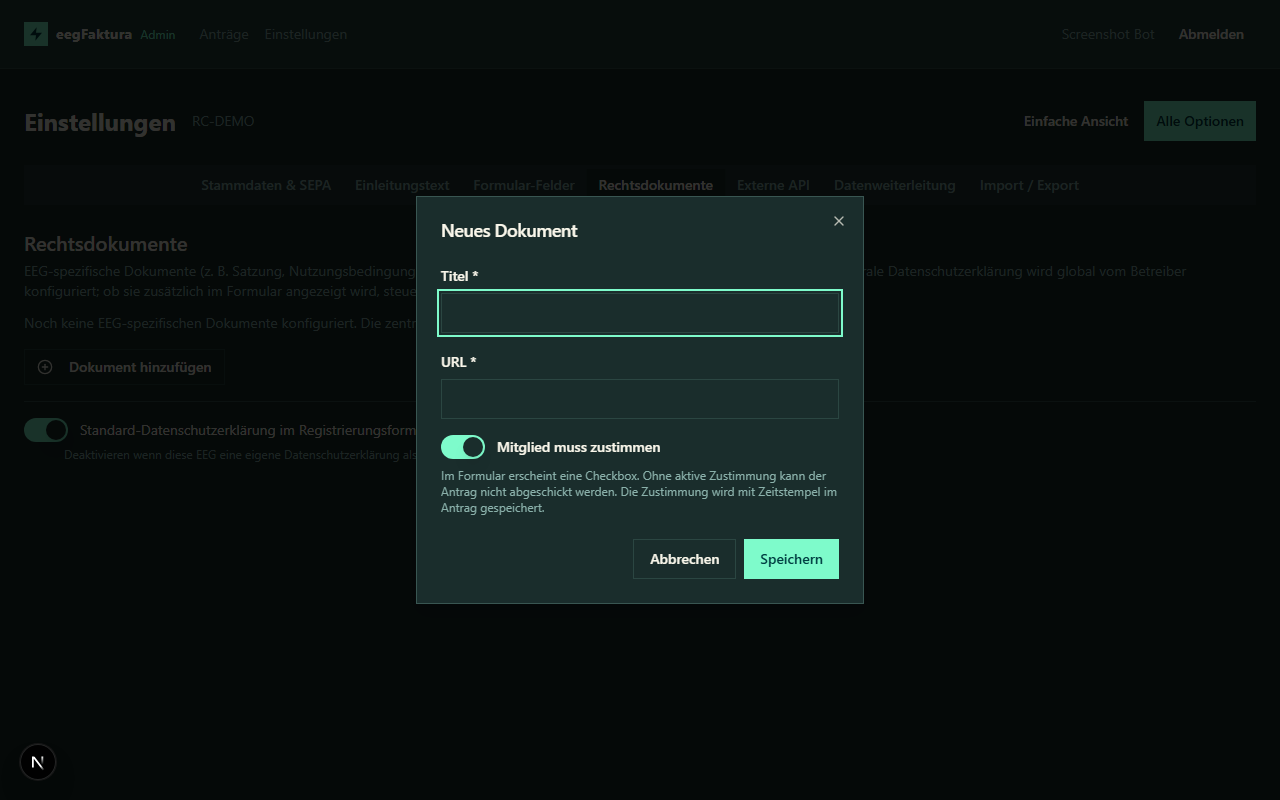
- Klicke auf Dokument hinzufügen.
- Gib einen Titel und die URL des Dokuments ein.
- Wähle über den Schalter „Mitglied muss zustimmen" vs „Nur zur Information" — der Hinweistext unter dem Schalter erklärt das Verhalten.
- Klicke auf Hinzufügen.
Dokument bearbeiten oder löschen
Über die Symbole in der Dokumentenliste kannst du bestehende Einträge bearbeiten oder entfernen.
Hinweis: Die zentrale Datenschutzerklärung (für alle EEGs gemeinsam) wird über die Servereinstellungen konfiguriert, nicht hier.
Externe API
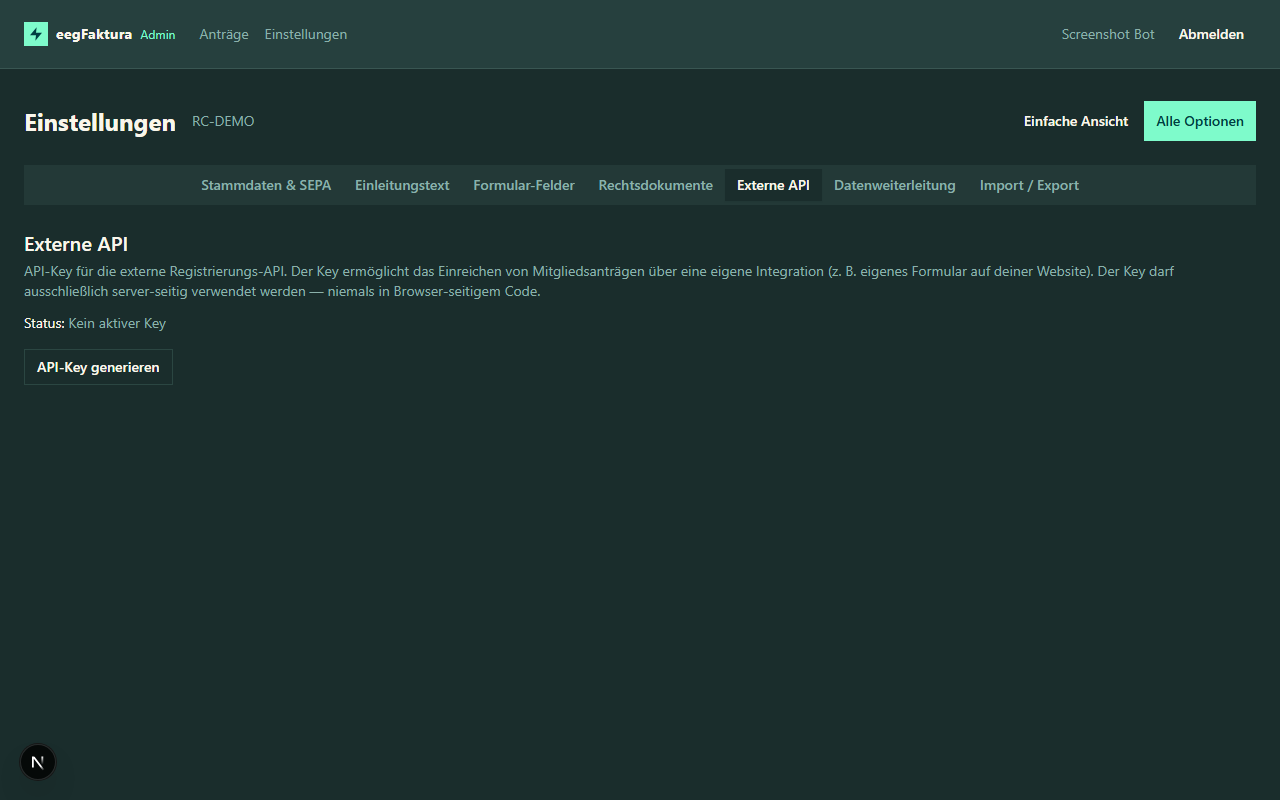
Dieser Abschnitt zeigt den API-Key für die externe Registrierungs-API. Der Key ermöglicht das Einreichen von Mitgliedsanträgen über eine eigene Integration (z.B. ein Formular auf deiner Website).
Sicherheitshinweis: Der API-Key darf ausschließlich server-seitig verwendet werden — niemals direkt in Browser-seitigem Code. Behandle ihn wie ein Passwort.
Über Neuen Key generieren kannst du den bestehenden Key ungültig machen und einen neuen ausstellen.
Datenweiterleitung
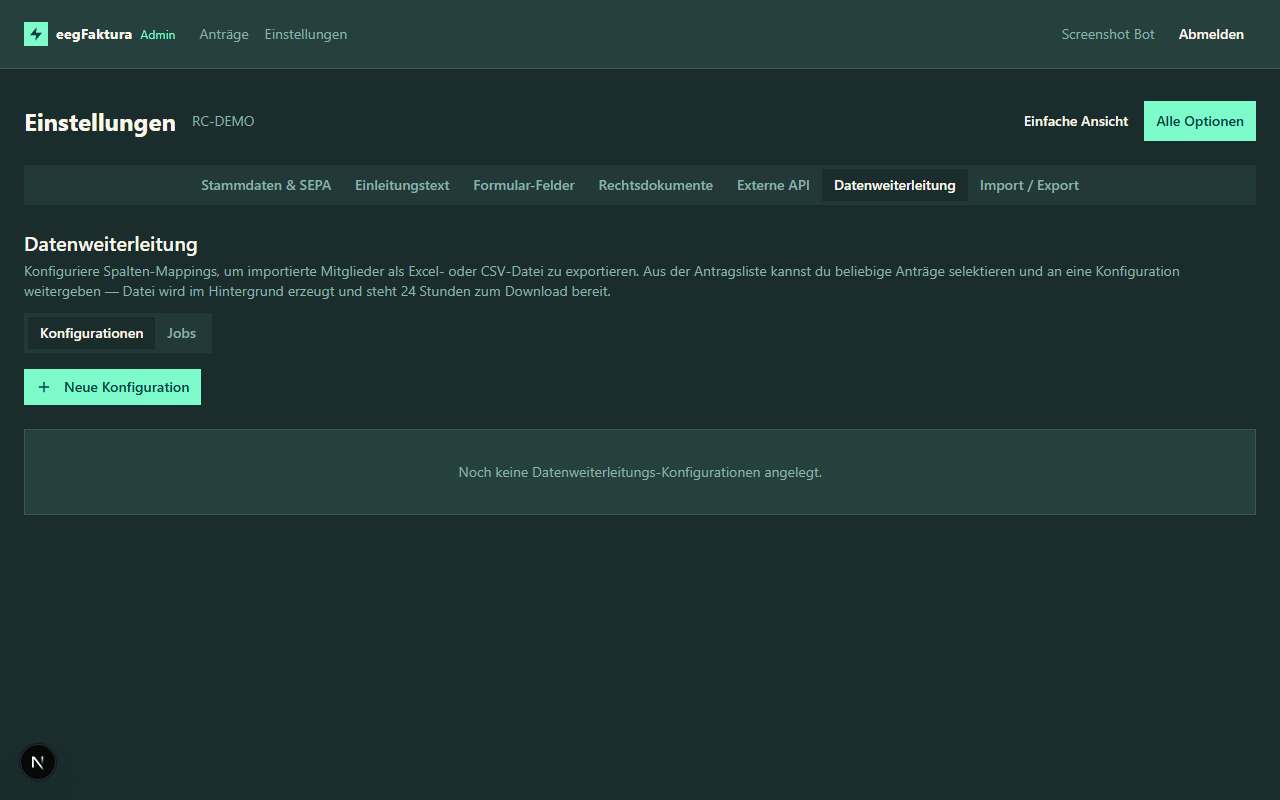
Asynchrone Weitergabe von Antragsdaten an externe Systeme. Aktuell verfügbar:
- Excel/CSV-Export — generiert eine Datei mit konfigurierbarem Feldsatz; pro-EEG anpassbar (welche Felder enthalten sind, in welcher Reihenfolge, mit welcher Spaltenüberschrift).
- Weitere Plugins (Zoho, HubSpot, …) lassen sich später als zusätzliche Implementierungen ergänzen — der Mechanismus dahinter ist generisch.
Daten weiterleiten
Aus der Antragsliste: 1. Mehrere Anträge per Checkbox auswählen 2. Bulk-Aktion Datenweiterleitung klicken → Plugin wählen → Job läuft im Hintergrund
Aus dem Antragsdetail: - Schaltfläche Datenweiterleitung in der Aktionsleiste — leitet den einzelnen Antrag weiter.
Job-Übersicht
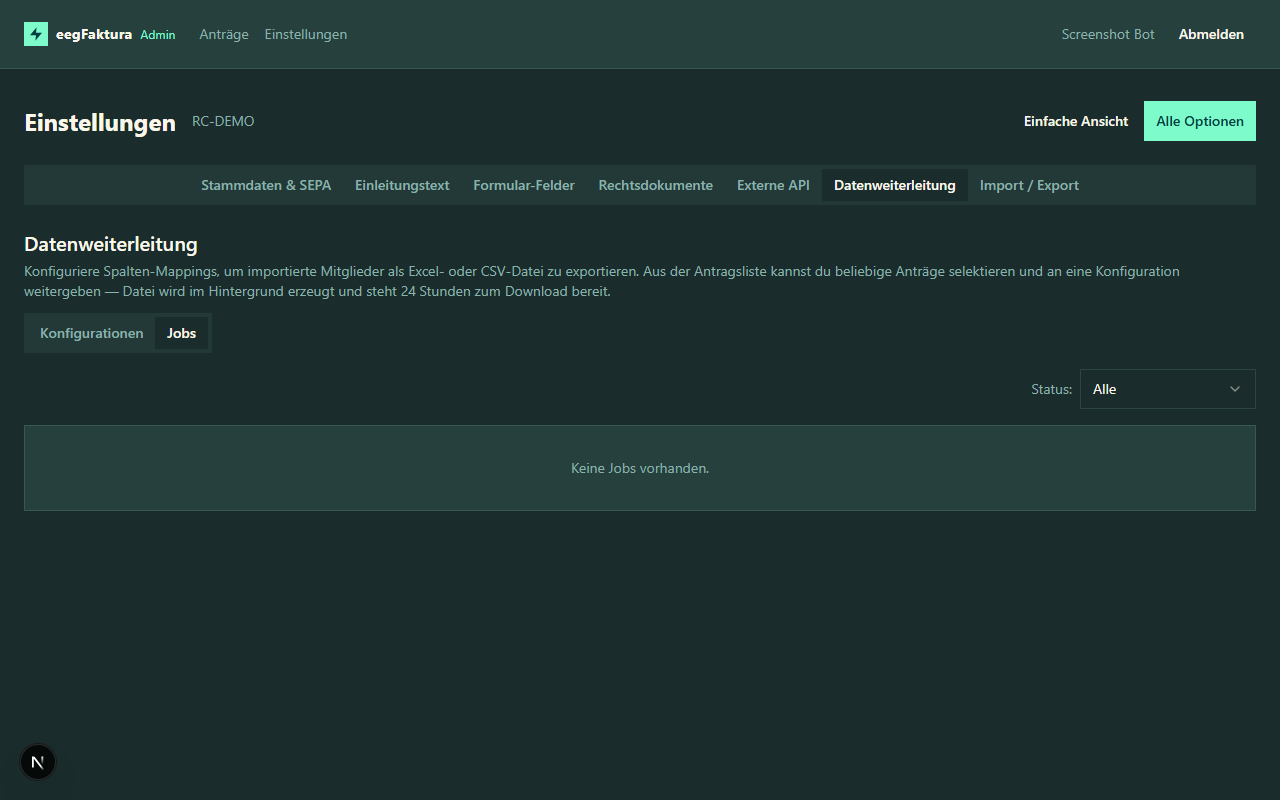
Auf dieser Seite siehst du den Verlauf aller Jobs (Status, Anzahl Anträge, Zeitpunkt, Ergebnisdatei zum Download). Fehlerhafte Jobs erzeugen automatisch eine Benachrichtigungs-E-Mail an die EEG-Kontaktadresse.
DSGVO-Hinweis: Beim Hinzufügen sensibler Felder (IBAN, Geburtsdatum) zu einer Exportkonfiguration zeigt die UI eine Warnung. Die Verantwortung für die rechtmäßige Weiterverarbeitung liegt beim Empfänger-System.
Konfiguration Import / Export
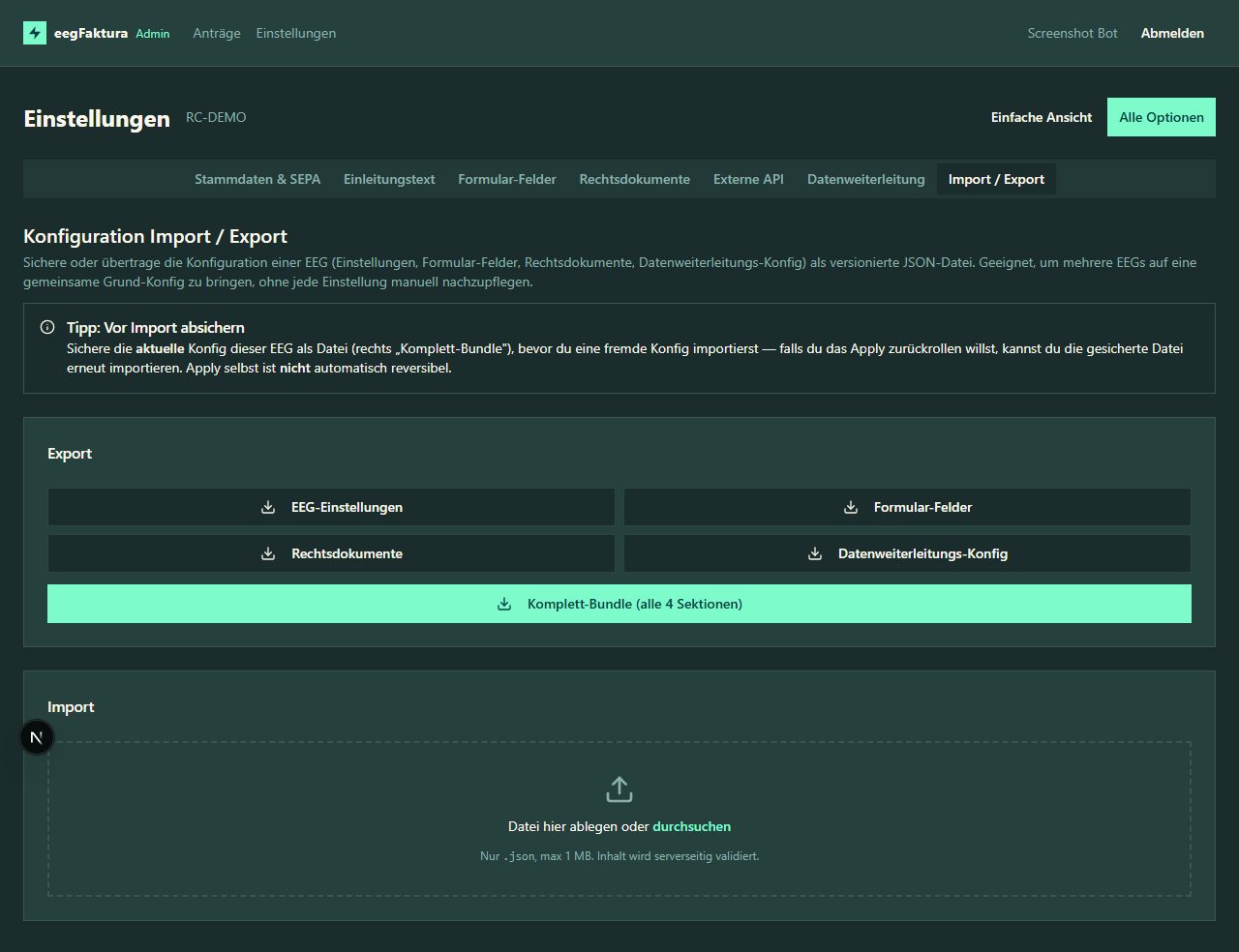
Sicherung und Übertragung der per-EEG-Konfiguration als versionierte JSON-Datei. Nützlich um:
- mehrere EEGs auf eine gemeinsame Grund-Konfiguration zu bringen,
- vor einem riskanten Apply den Ist-Zustand zu sichern,
- Konfigurations-Stände nachvollziehbar in Git zu halten.
Export

Vier Sektionen sind einzeln oder als Komplett-Bundle exportierbar:
| Sektion | Inhalt |
|---|---|
| EEG-Einstellungen | Stammdaten, SEPA-Mandat-Settings, Aktivierungsmodus, Mitgliedsnummern-Startwert, Einleitungstext |
| Formular-Felder | Sichtbarkeit/Pflicht/Admin-only-Status aller konfigurierbaren Felder |
| Rechtsdokumente | Liste aller hinterlegten Dokumente mit Titel, URL und Zustimmungsmodus |
| Datenweiterleitungs-Konfig | Plugin-Konfigurationen für die Datenweiterleitung |
Dateiname enthält RC-Nummer und Zeitstempel — manuelle Versionierung in Git oder einem Backup-System ist damit unproblematisch.
Import mit Diff-Preview
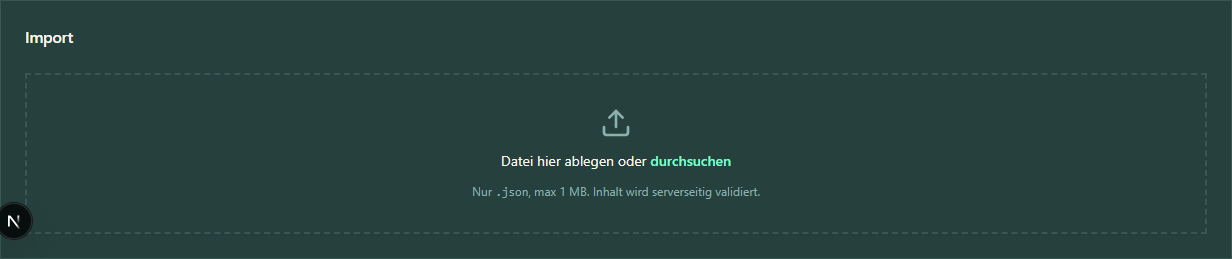
- Datei hochladen (Drag-and-Drop oder Auswahldialog) — max 1 MB, nur
.json. Die Datei wird serverseitig schemavalidiert; bei Fehlern wird der Upload abgelehnt. - Diff-Preview zeigt pro Sektion was sich ändert: hinzugefügt, modifiziert, entfernt oder unverändert.
- Sektionen aus-/abwählen — nur ausgewählte werden tatsächlich angewendet.
- Apply schreibt die Änderungen atomar (pro Sektion eine Transaktion). Apply ist nicht automatisch reversibel — daher der Hinweis oben, vorher die aktuelle Konfig zu exportieren.
Tipp: Apply läuft mit einer
pg_advisory_xact_lock— parallele Konfig-Änderungen über mehrere Browser-Tabs werden serialisiert, niemand überschreibt sich gegenseitig.